本文最后更新于 2026年11月12日。
https://www.cnblogs.com/lvruanfx/p/22564822
一定要在【setup】上点击右键,选择“以管理员身份运行”。
打开安装界面后,点击右上角的【高级选项】,在下拉菜单中选择【我有安装密钥】。
在密钥输入框里完整填入:63733-59078-50866-02827-32355-07987-57979-17850-05492-24096-05227-42839-55624-20610-22640-51189。
回到安装包内,进入crack文件夹,复制里面的【win64】文件夹。
粘贴时系统会提示是否替换已有文件,选择“替换”。等待替换完成,所有文件覆盖成功后,MATLAB 就能正常使用了。
https://zhuanlan.zhihu.com/p/2076036248486033304
补充安装包时再次运行安装程序,
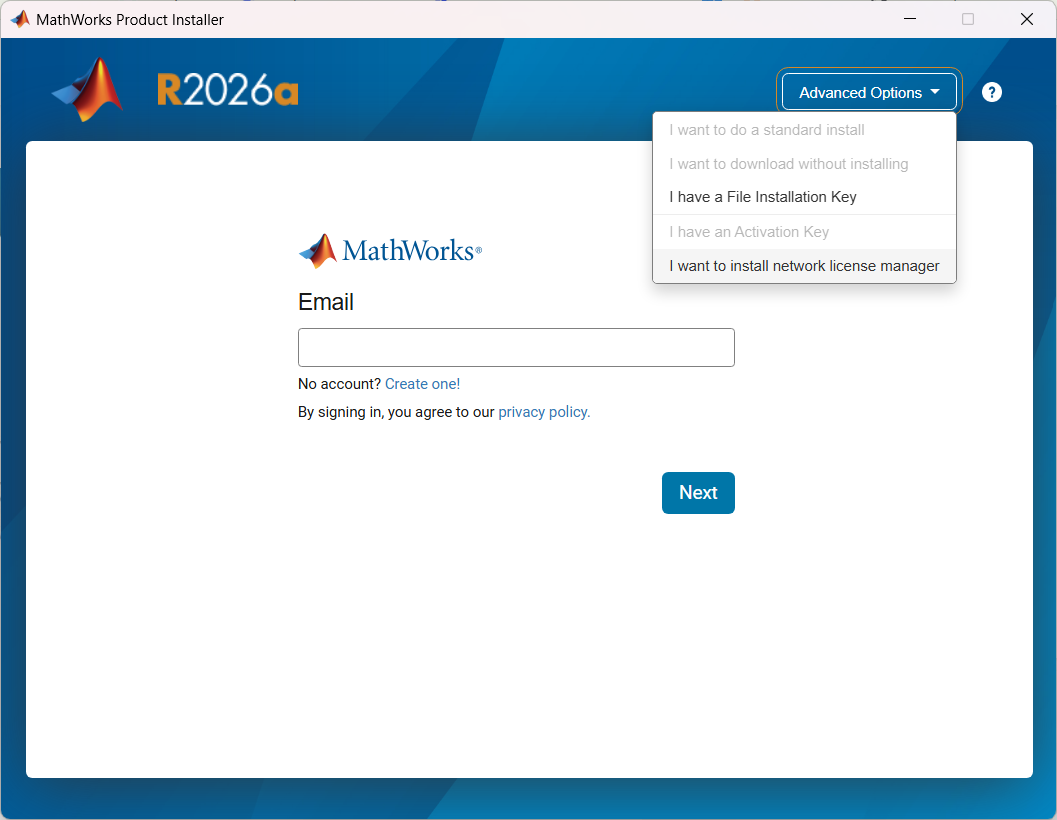
继续填密钥,选licence文件
现在安装界面已经安装的内容都没有勾选
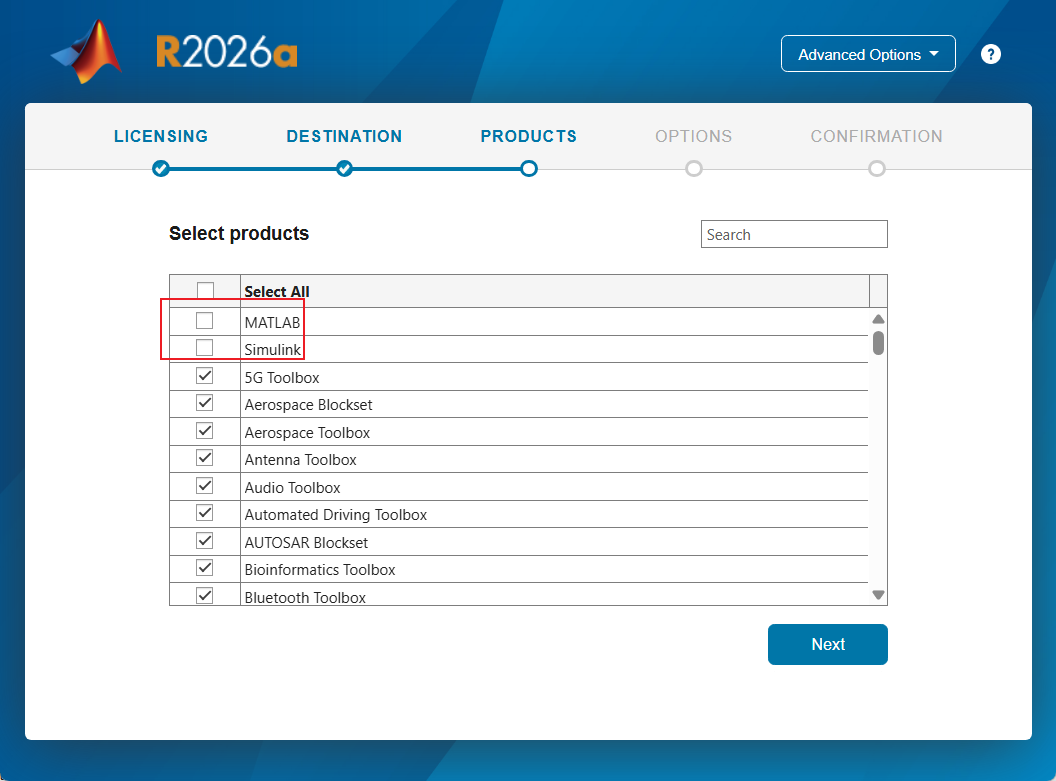
把
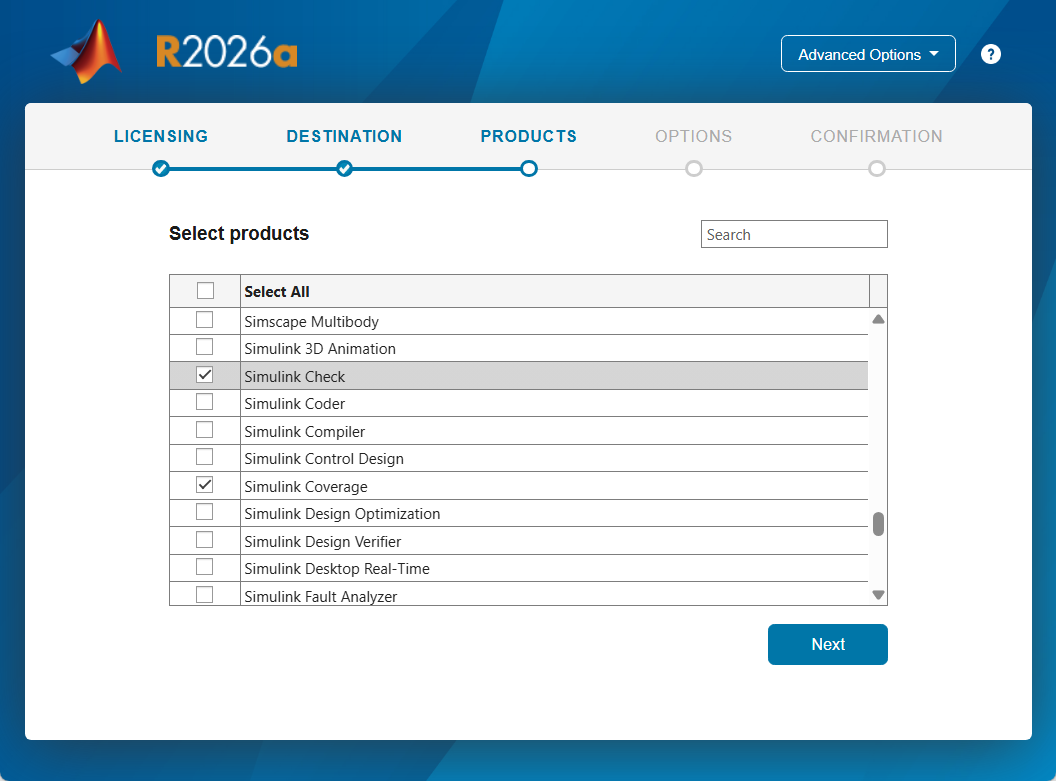
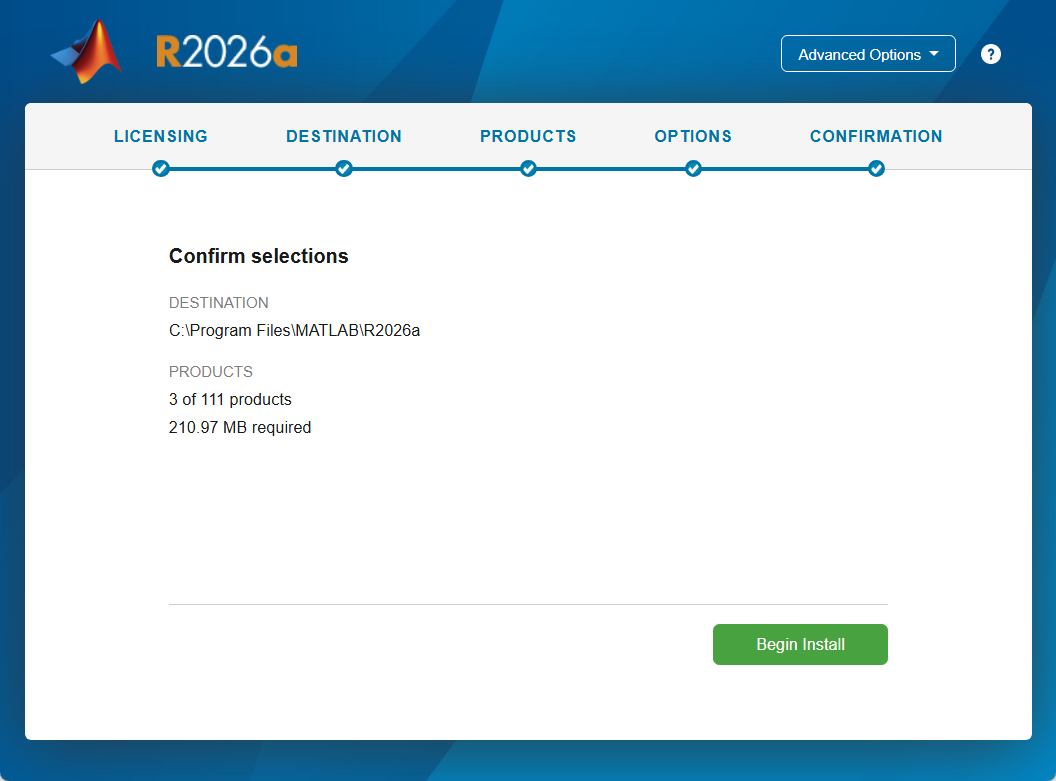
Simulink Check / Test / Coverage 这三个勾选安装