本文最后更新于 2026年10月7日。
你一定遇到过这种场面:
会议室电脑要放个 PPT,你掏出手机,得先在电脑上登微信,再回手机点开「文件传输助手」把文件发过去,来回切换好几趟。朋友就坐在旁边,想发个视频给他,结果他电脑没装微信、也不想登,你俩干瞪眼。给公司或学校的电脑传点东西更绝——根本没权限装软件,U 盘又没带,最后只能认命。
以前的办法,说白了就两条路:要么两端登录同一个通讯软件(微信、QQ),走「文件传输助手」中转;要么给每台电脑装一个传文件工具。前者要登录、要加好友、要来回切,后者动不动就「安装被拒绝」「该软件不予信任」。都麻烦,而且很多时候根本行不通。
我就想:能不能做个网站,打开就是一个房间,手机扫一下电脑上的二维码,两台设备就连上了,文件直接传过去——不用装任何东西,不用登录,不用加好友。
于是有了「快传(QuickSend)」。
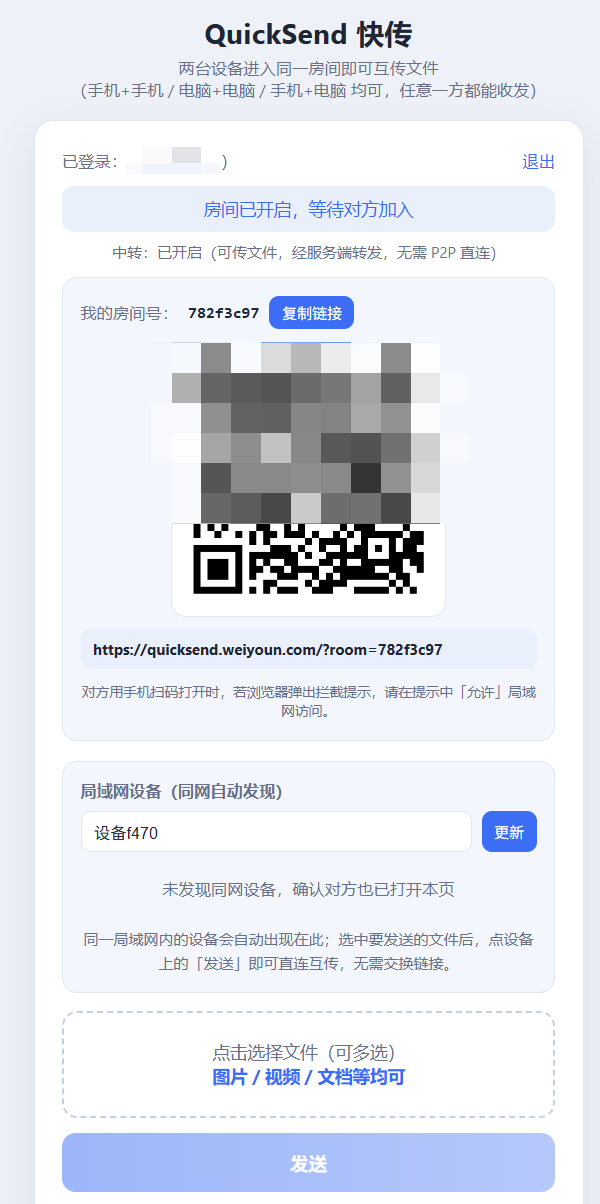
它到底好在哪
-
不装软件:浏览器打开就能用,电脑、手机都行,没有「发送端 / 接收端」之分。
-
不登录:只要两台设备连着同一个 WiFi,直接传,零门槛。
-
扫码即连:电脑亮出二维码,手机扫一下就进同一个房间。
-
同局域网 P2P 直连:文件在设备之间点对点过去,速度取决于你俩真实的带宽,几十上百兆的东西几秒搞定,还不占服务器流量。
-
服务器不经手文件内容:它只负责「牵线」让两台设备认识,文件本身从不对服务器中转(同网直连时),放心。
最常用的场景:手机 → 会议室电脑
记住三步就够了:
-
在电脑浏览器打开快传首页(和手机连同一个 WiFi)。页面会自动生成一个房间,并显示一个二维码。
-
拿出手机,扫这个二维码。手机会自动打开同一个房间。
-
在手机上点「选择文件」,挑好要传的,点「发送」。
电脑上秒收,自动下载,出现在文件列表里。反过来电脑发手机也一模一样,任意一端都能发、也能收。
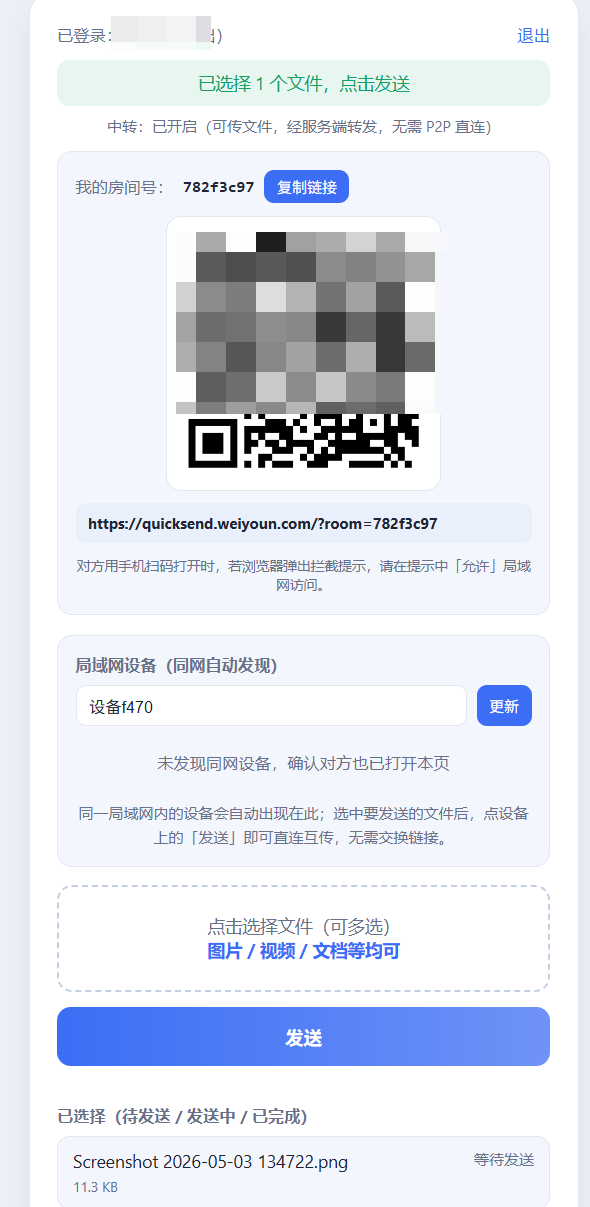
给旁边的朋友发,也只要一扫
你打开首页,把链接或二维码丢给他,他一扫,两边就能互传。不用加好友,不用登微信,不用管他电脑装没装软件。
扫码后很快就能连接,同局域网直接p2p
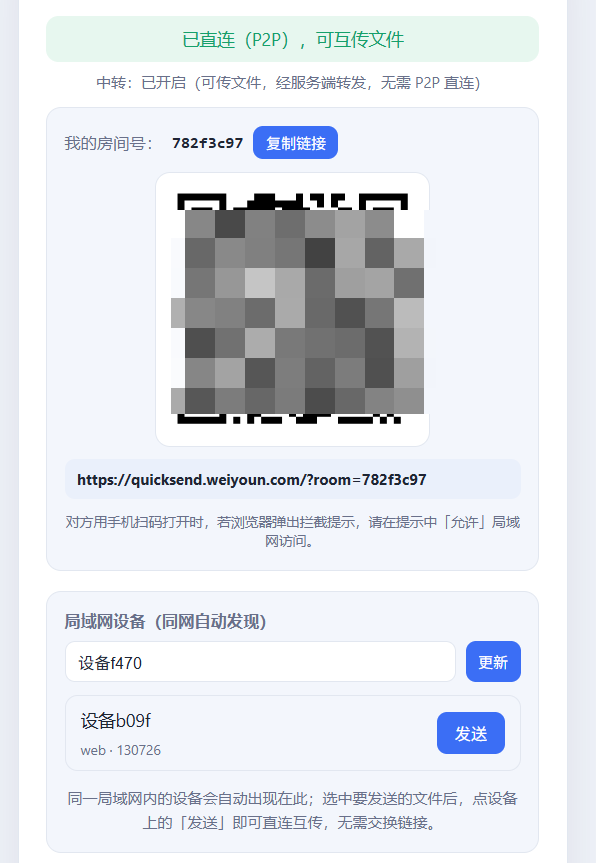
为什么又快又放心
文件默认走 WebRTC 点对点直连,等于两台设备之间拉了一条专用通道,速度就是你俩网络本身的带宽,所以同 WiFi 下特别快。而服务器全程只转发「握手信号」,文件内容不经过它,自然也谈不上被它看到或存下来。
一个进阶提醒
如果俩人不在同一个 WiFi(比如你在家、他在公司),只要任意一端登录个账号,服务器就会帮忙中转兜底,照样能传。但平时同网直连最快最省事,能直连就别走中转。
最后说一句
下次再遇到「临时传个文件」——别再折腾微信、别再找 U 盘、别再求着对方装软件了。打开网页,扫码,搞定。
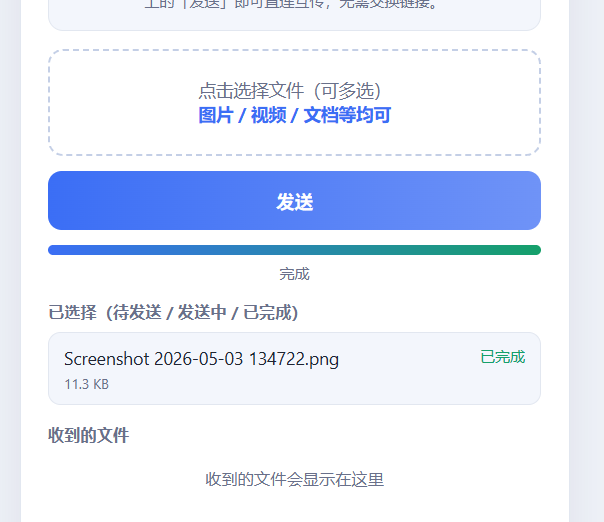
需要注意的是,如果用微信扫码打开需要点击右上角三点选择在浏览器打开才能正常下载接收到的文件。这是微信本身的限制。