本文最后更新于 2026年5月27日。
这种情况通常是因为软件虽然卸载了,但它在 Windows 注册表中残留了大量的打开方式关联信息。既然软件已经删除了,我们需要去注册表里把这些“幽灵”快捷方式清理干净。
你可以通过以下两种方法来解决,推荐先尝试方法一(最直接有效)。
方法一:使用免费小工具清理(最推荐,省时省力)
手动改注册表比较繁琐,使用专门的管理工具可以一键搞定。推荐使用开源、无广告的 OpenWithView 或 ContextMenuManager。
-
下载工具:去网上下载一个叫 OpenWithView(NirSoft出品)的小工具,或者国内开源的 ContextMenuManager(右键菜单管理程序)。
-
查找残留:打开软件后,它会列出系统中所有的“打开方式”菜单项。
-
禁用或删除:在列表中找到所有指向
qt.exe的整行条目,直接右键选择删除或禁用即可。
ContextMenuManager
下载地址:
https://github.com/BluePointLilac/ContextMenuManager/releases/tag/3.3.3.1
网盘下载地址:
分享文件:ContextMenuManager.NET.4.0.exe
链接: https://pan.xunlei.com/s/VOtc-iJ9xGsavHy-Vtx2KOs4A1?pwd=qv57#

工具界面不错,不过没能解决我的问题,不知道是不是我不会用。
OpenWithView
下载地址
https://www.nirsoft.net/utils/open_with_view.html
网盘下载地址:
分享文件:OpenWithView
链接: https://pan.xunlei.com/s/VOtc5owHDicIf0-sUgkVbjI3A1?pwd=w5ye#
这个能显示出来大量无效的打开方式
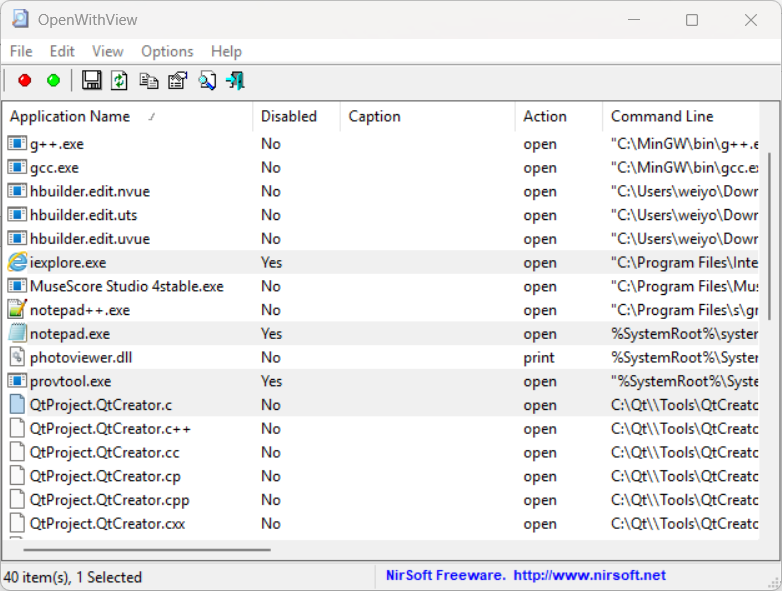
选中不需要的然后右键disable即可
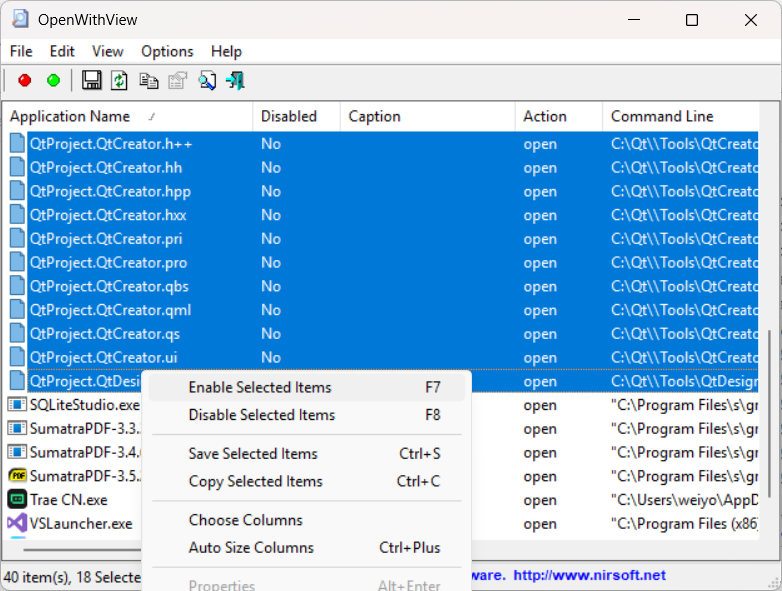
打开方式菜单终于恢复了清爽

方法二:手动修改注册表(彻底根治)
如果你不想下载额外软件,可以直接在 Windows 注册表中删掉它们。改注册表前建议先备份。
步骤 1:清理应用程序历史列表
-
按下快捷键
Win + R,输入regedit回车,打开注册表编辑器。 -
在上方地址栏直接复制并粘贴以下路径,按回车:
计算机\HKEY_CLASSES_ROOT\Applications -
在左侧的展开列表中,向下滚动寻找名为
qt.exe的文件夹。 -
如果找到了,直接右键点击
qt.exe文件夹,选择删除。
应该是把相关的文件夹删除就行,由于我已经解决了,我就不再删除了

记得操作之前要备份。
步骤 2:清理文件扩展名关联
如果右键某些特定格式(如 .txt, .png 等)依然有 qt.exe,需要去具体的扩展名里清理:
-
在注册表编辑器中,定位到:
计算机\HKEY_CURRENT_USER\Software\Microsoft\Windows\CurrentVersion\Explorer\FileExts -
展开
FileExts,你会看到各种文件后缀名(如.txt、.jpg)。 -
展开你经常看到
qt.exe的那个后缀名文件夹,点击它里面的OpenWithList(打开方式列表)。 -
在右侧的窗格中,查看“数据”列,找到写有
qt.exe的那一项(比如名称可能是a、b、c等)。 -
右键点击该名称,选择删除。
步骤 3:刷新系统使改动生效
完成上述操作后,如果右键菜单没有实时更新,不必重启电脑,只需重启 Windows 资源管理器:
-
按
Ctrl + Shift + Esc打开任务管理器。 -
在“进程”列表中找到 Windows 资源管理器。
-
右键点击它,选择重新启动。
此时再去右键点击文件,那些无效的 qt.exe 应该就彻底消失了!